Comment ça marche Fonctionnalités Blog FAQ Télécharger

Des réponses tirées de vos documents et tickets, pendant l’appel

Posez une question : Arguium peut lire votre Notion, Linear, Jira ou votre agenda pour y répondre, puis vous montre ce qu’il a lu.

Chaque connexion s’appelle un serveur MCP (MCP, le Model Context Protocol, est un moyen courant pour les apps d’IA de lire d’autres outils).

Comment l’utiliser

Configurez-le une fois. Ensuite, posez vos questions.

  1. 1

    Ouvrez Paramètres → Serveurs MCP

    Tous les services que vous pouvez connecter y figurent, avec ce qu’Arguium peut y lire.
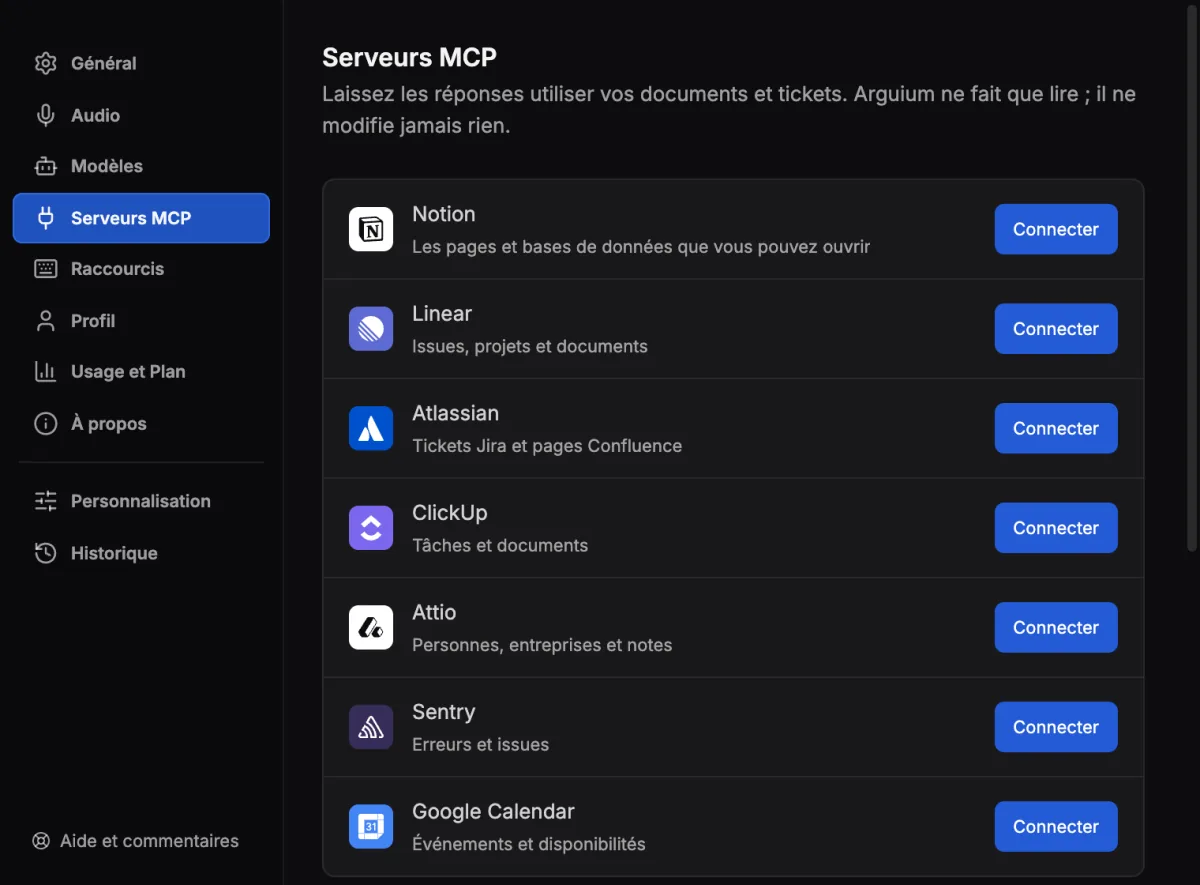
    Paramètres d’Arguium, page Serveurs MCP : Notion, Linear, Atlassian, ClickUp, Attio, Sentry et Google Calendar, chacun avec un bouton Connecter.
  2. 2

    Sélectionnez Connecter et connectez-vous

    Vous vous connectez dans votre navigateur, pas dans Arguium. La ligne indique ensuite Connecté.
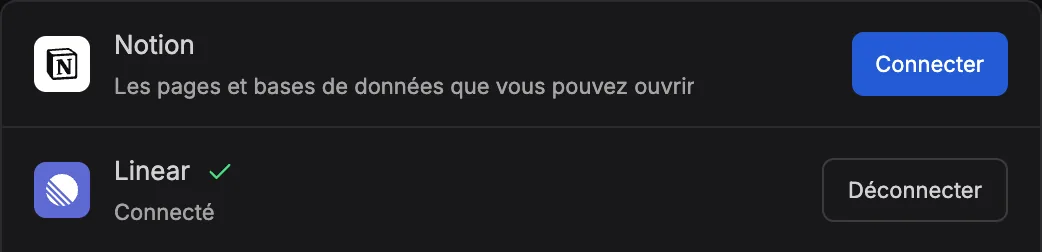
    La ligne Linear dans Paramètres indique Connecté, avec un bouton Déconnecter.
  3. 3

    Demandez dans le chat ou pendant un appel

    Tapez une question qui a besoin de votre espace de travail. Pendant un appel, sélectionnez Rechercher sous une phrase ou une réponse.

    Ou appuyez sur ⌘ ⇧ A (Ctrl Maj A sous Windows).
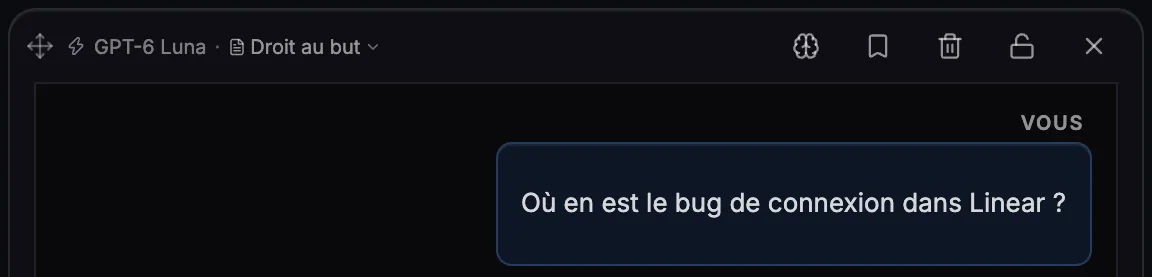
    Chat d’Arguium : la question Où en est le bug de connexion dans Linear ?
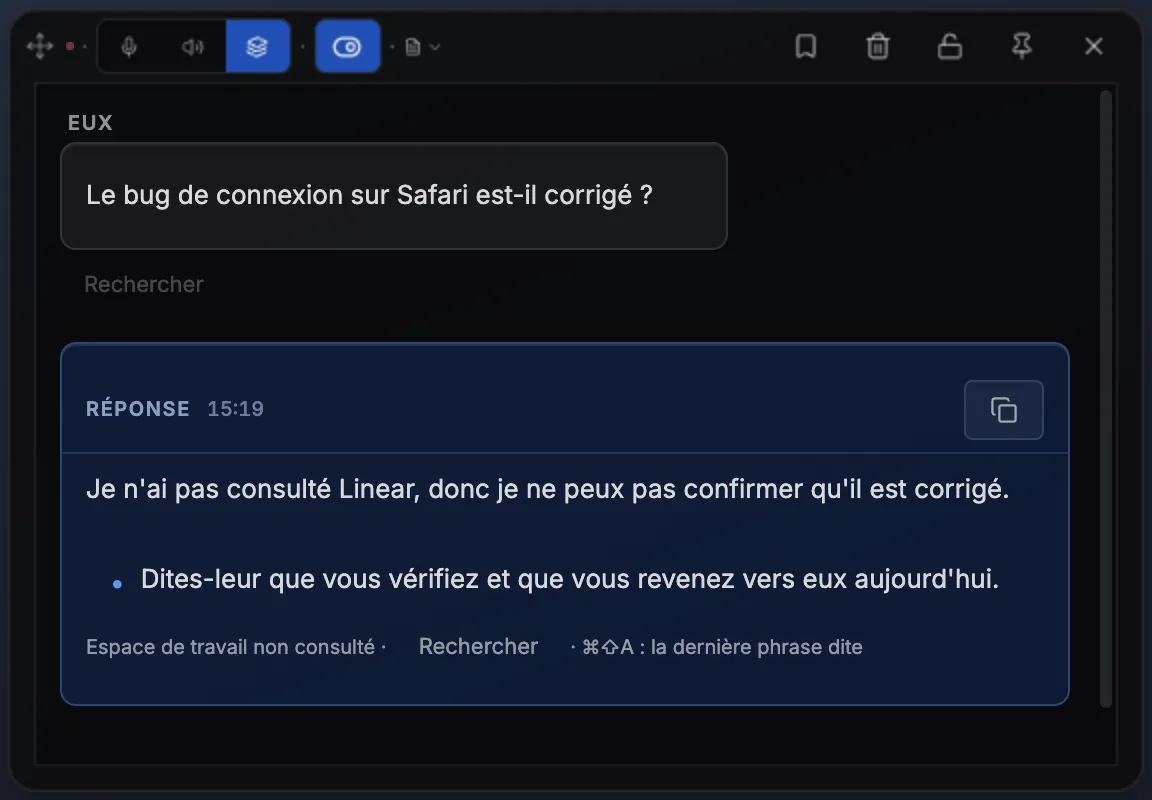
    La fenêtre vocale d’Arguium pendant un appel : la phrase Le bug de connexion sur Safari est-il corrigé ?, avec Rechercher en dessous, et une réponse marquée Espace de travail non consulté · Rechercher.
  4. 4

    Voyez ce qu’il a lu

    La réponse porte une étiquette Lu : Linear qui nomme ce qu’il a ouvert.
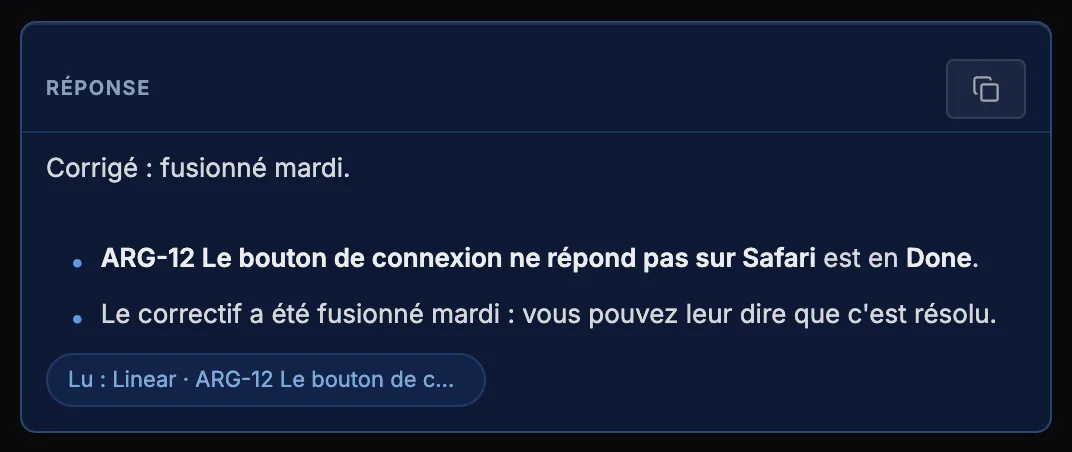
    La réponse : Corrigé, fusionné mardi, avec l’étiquette Lu : Linear · ARG-12 Le bouton de connexion.
  5. 5

    Ajoutez un événement à l’agenda Google Calendar

    Demandez-le dans le chat, ou à la voix avec Répondre à ceci ou Touchez pour répondre, avec GPT-6 Sol et les crédits d’Arguium. Rien n’est ajouté tant que vous ne sélectionnez pas Créer.
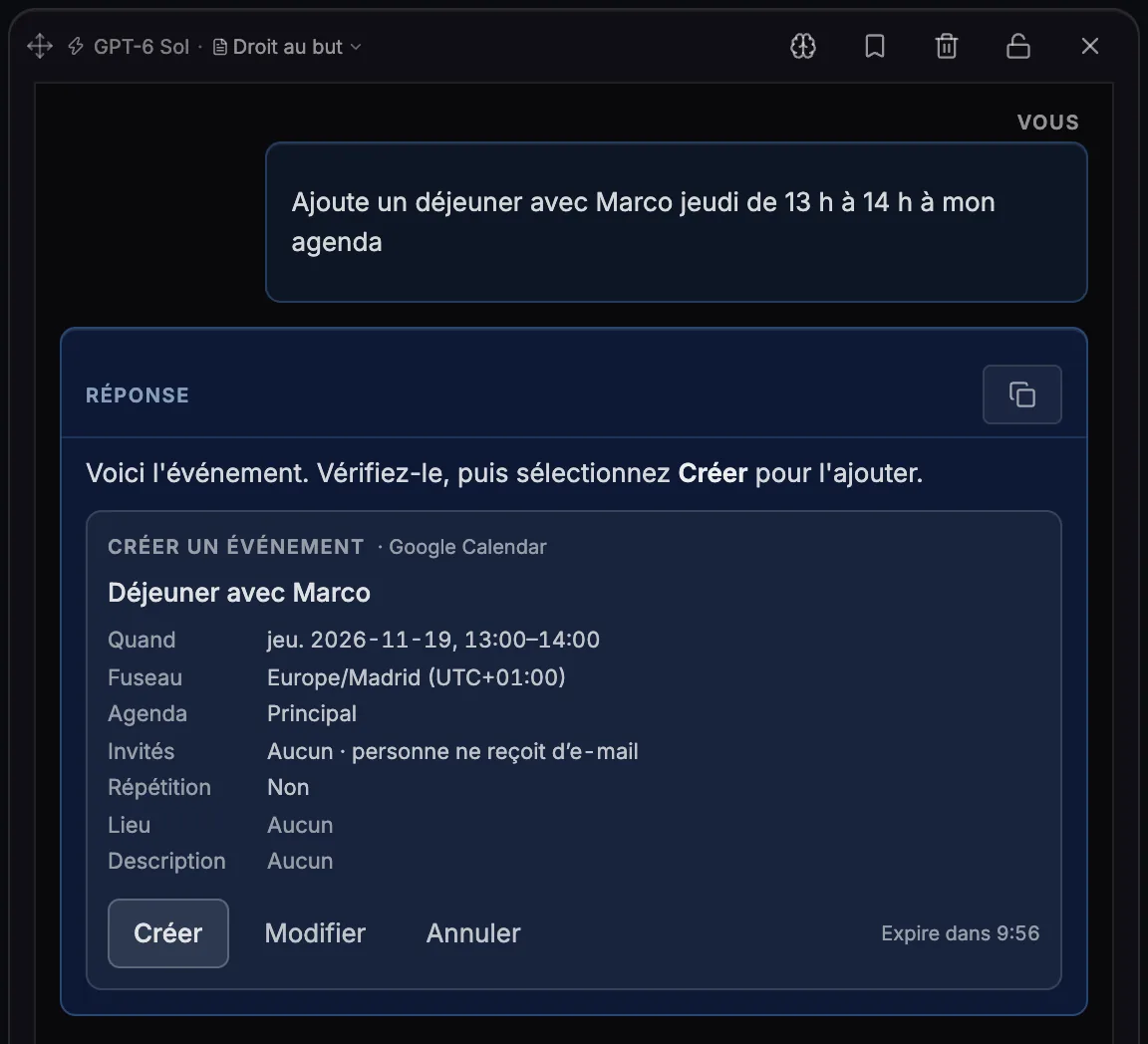
    Le chat d’Arguium sur GPT-6 Sol affiche une carte Créer un événement pour Déjeuner avec Marco, jeudi de 13:00 à 14:00, avec Créer, Modifier et Annuler.

Essayez de demander

Nommez le service, ou demandez simplement. La réponse dit ce qu’elle a lu.

« ARG-12 est-il terminé ? »
lit ↓
Lu : Linear
« Quand suis-je libre vendredi ? »
lit ↓
Lu : Google Calendar
« Quelle est la dernière erreur dans Sentry ? »
lit ↓
Lu : Sentry
GratuitConnectez un service.
PremiumConnectez-les tous, plus vos propres serveurs MCP.
Bon à savoir · confidentialité, forfaits, crédits

Il ne fait que lire

  • Arguium ne peut utiliser qu’une liste fixe d’outils de lecture intégrée à l’app, vérifiée à chaque appel. Il ne crée, ne modifie et ne supprime jamais rien, sauf un événement Google Calendar que vous confirmez avec Créer.
  • Il lit les pages et bases de données Notion ; les issues, projets et documents Linear ; les tickets Jira et pages Confluence ; les tâches et documents ClickUp ; les personnes, entreprises et notes Attio ; les erreurs et issues Sentry ; les événements et disponibilités Google Calendar.
  • Il peut lire tout ce que votre compte peut ouvrir dans l’espace de travail que vous connectez.
  • À la connexion, Google demande d’autoriser Arguium à voir et modifier vos événements ; Arguium ne fait que les lire et ajouter l’événement que vous confirmez.

Votre connexion

  • Elle reste sur cet ordinateur, chiffrée par le système d’exploitation, pour le compte Arguium avec lequel vous êtes connecté. Elle n’est jamais envoyée aux serveurs d’Arguium.
  • Déconnecter la supprime et demande au service de la révoquer, s’il le permet. ClickUp ne le permet pas : retirez aussi « ClickUp MCP Service » dans ClickUp → Settings → ClickUp API (cela déconnecte aussi les autres apps qui l’utilisent).
  • Google Calendar : Déconnecter ne la retire que de cet ordinateur. Pour mettre fin à l’accès partout, retirez Arguium dans votre compte Google → Sécurité → Applications et services tiers.

Où va ce qu’il lit

  • À votre fournisseur d’IA, avec votre question : via Arguium avec des crédits, directement au fournisseur avec votre propre clé API.
  • Attio contient des informations sur d’autres personnes, et les rapports Sentry peuvent contenir des mots de passe ou des clés dans leurs traces d’appels ; une fois lus, ils vont aussi à votre fournisseur.
  • La recherche de notes d’Attio trouve les notes par leur sens, avec une IA qu’Attio fait tourner. Dans une recherche d’issues Sentry, Arguium ne garde que les filtres (comme « is:unresolved ») et retire les autres mots ; le texte d’un filtre est envoyé à Sentry tel quel.
  • Les réponses sur l’agenda lisent les titres, heures, lieux, adresses e-mail des invités et le début des descriptions.
  • Avec la Recherche web activée, des mots tirés de ce qu’il a lu peuvent figurer dans une recherche web faite par Google ou OpenAI. Désactivez-la dans Paramètres → Personnalisation.
  • Une réponse enregistrée garde ce qu’elle a lu dans l’Historique des sessions, même après la déconnexion. Les journaux de l’app n’indiquent jamais ce qui a été cherché ou lu. Politique de confidentialité.

Dans le chat et pendant un appel

  • L’étiquette Lu : s’affiche aussi sur Phone Mirror.
  • Avec la Recherche web activée, une réponse peut consulter vos services et le web, et montre les pages et services utilisés : sur Gemini 3.8 Flash ou Gemini 3.5 Flash Lite, avec les crédits d’Arguium ou votre propre clé API ; sur GPT-6 Luna ou GPT-6 Sol avec les crédits d’Arguium ; avec votre propre clé OpenAI, aussi sur GPT-5.4 Mini ou GPT-5.6 Terra. Sinon, ou sur Gemini avec un outil personnalisé activé, la recherche web répond seule.
  • Avec Rechercher dans mes espaces de travail quand je demande activé (par défaut), une question que vous posez et qui nomme un espace de travail connecté est recherchée d’elle-même, tout comme une question de suivi dans les deux minutes après une réponse tirée d’un espace de travail.
  • Seul votre micro compte, mais il peut entendre vos haut-parleurs : utilisez un casque, ou désactivez ce réglage dans Paramètres → Serveurs MCP.

Google Calendar

  • Interrogez votre agenda dans le chat ou à la voix. Pour ajouter un événement, Arguium affiche une carte Créer un événement que vous pouvez modifier ou annuler avant.
  • L’ajout d’événements fonctionne avec les crédits d’Arguium avec GPT-6 Sol uniquement. Avec un autre modèle, votre propre clé API ou Ollama, il lit votre agenda mais ne peut pas ajouter d’événements.
  • Les invités ne reçoivent un e-mail que si vous activez Envoyer une invitation aux invités. Les événements sont créés sur votre ordinateur, pas depuis Phone Mirror.

Forfaits et crédits

  • Gratuit connecte un service (Google Calendar compte pour un). Premium les connecte tous, plus les serveurs personnalisés.
  • Une recherche utilise des crédits comme toute réponse, ou passe sur la facture de votre fournisseur avec votre propre clé. Pour une phrase vocale, déterminer quoi chercher est une requête de plus ; tout comme choisir quoi demander à un serveur personnalisé, et dans le chat, rédiger la réponse peut en prendre une de plus quand un serveur personnalisé a renvoyé quelque chose.
  • Les recherches, Google Calendar compris, ne fonctionnent pas encore avec votre forfait ChatGPT ni dans les réponses aux captures. Avec Ollama, les questions écrites ne recherchent qu’avec un modèle capable d’utiliser des outils, comme qwen3 ou llama3.1.

Vos propres serveurs MCP (Premium)

  • Dans Paramètres → Serveurs MCP → Serveurs personnalisés, ajoutez jusqu’à 5 serveurs distants par leur adresse https://, comme un outil que gère votre équipe. Connectez-vous dans votre navigateur, ou collez un jeton d’accès.
  • Chaque outil démarre désactivé. Seuls les outils que le serveur marque en lecture seule peuvent être activés (20 au total au maximum) ; cette marque n’engage que le serveur : n’ajoutez que des serveurs de confiance. Si un outil change sur le serveur, Arguium le désactive et montre ce qui a changé.
  • Chaque fois que vous demandez avec un de ses outils activé, Arguium s’y connecte avec votre connexion et lit sa liste d’outils. Au-delà, il ne reçoit que ce qu’Arguium tire de votre message ou de votre phrase vocale : jamais votre historique de chat, vos captures, votre persona ni ce que d’autres services ont renvoyé. Les réponses affichent son nom suivi de (personnalisé).
  • Avec le forfait gratuit, Serveurs personnalisés s’affiche avec le label Premium. Si votre Premium prend fin, vos serveurs sont conservés et mis en pause.
Téléchargez Arguium gratuitement

Notion, Linear, Atlassian, Jira, Confluence, ClickUp, Attio, Sentry et Google Calendar sont des marques de leurs propriétaires respectifs. Arguium n’est affilié à aucun d’eux.

Questions fréquentes

Non. Arguium ne fait que lire, via une liste fixe d’outils de lecture intégrée à l’app ; il n’y crée, n’y modifie et n’y supprime jamais rien. La seule exception est Google Calendar : Arguium peut ajouter un événement, seulement après que vous avez sélectionné Créer.

Notion, Linear, Atlassian (Jira et Confluence), ClickUp, Attio, Sentry et Google Calendar. Avec Premium, aussi jusqu’à 5 serveurs MCP à vous.

Au fournisseur d’IA qui rédige la réponse, avec votre question : via Arguium avec des crédits, ou directement à votre fournisseur avec votre propre clé API. Votre connexion au service reste sur votre ordinateur.

Le forfait gratuit connecte un service ; Premium les connecte tous et ajoute les serveurs personnalisés.